
在移动办公成为常态的今天,用手机查看CAD图纸已成为设计师、工程师和施工管理人员的日常。在不同的图纸中,往往包含大量需要区分的区域——比如哪里是混凝土,哪里是砖墙,哪些是需要重点标注的关键部位等。然而,以往在手机上打开图纸,这些区域只能被动查看,无法做任何标记、区分或重点突出。
现在,浩辰CAD看图王手机版新功能【填充】已经上线,让你可以直接在图纸上给特定区域“上色”。无论是现场交底、变更标注,还是方案讨论,都能让关键信息一眼可见,沟通效率大幅提升。
一、过去痛点与当下解决方案
1、现场交底,快速标注施工区域
过去痛点:施工员小刘在工地上给班组做技术交底,图纸上有一片区域需要重点注意,但他只能用手指在屏幕上比划:“大概从这里到这里,你们注意一下。”班组人员听得云里雾里,最后难免有遗漏。
CAD看图王解决方案:直接打开浩辰CAD看图王,选中需要标注的区域,直接填充成醒目的红色。班组一眼就能看懂,交底清晰又高效。
2、现场修改,当场区分变更范围
过去痛点:设计师在工地发现一处设计需要调整,他只能口头告诉施工方:“这块改成和旁边一样。”但施工方还是不确定具体范围,老张只好回公司改图再发过来,一来一回耽误半天。
CAD看图王解决方案:直接掏出手机,在浩辰CAD看图王里选中要变更的区域,填充成黄色。施工方当场确认,不需要再等改图,当天就能施工。
3、多方协同交底
过去痛点:各方对填充区域有疑问时,无法在同一份图纸上即时获取准确属性,沟通依赖截图和口述,易产生误解。
CAD看图王解决方案:各方打开同一份图纸,甲方直接在手机上给需要调整的区域填充成橙色。所有人看到的完全一致,讨论直接进入正题,不用再反复解释范围。
二、浩辰CAD看图王如何具体操作?
1、打开图纸:在浩辰CAD看图王中打开DWG文件;
2、点击绘制功能下的填充功能;
3、选择需要填充的颜色;
4、点击需要填充的区域边界,点击确认。
小技巧: 如果填充区域较小不易点选,可以先用双指放大图纸,再精准点击。
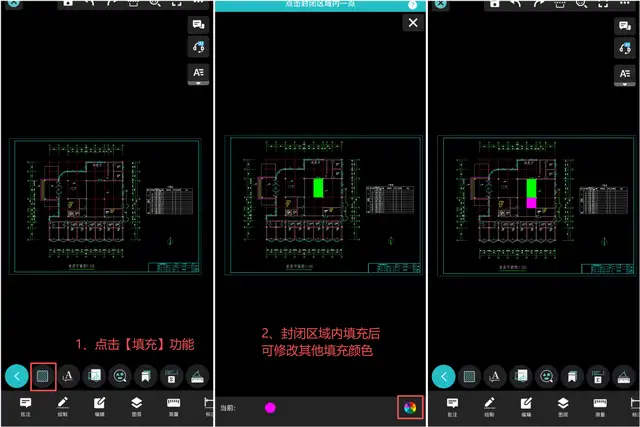
浩辰CAD看图王手机版新增的填充颜色功能,从“只能看”升级为“能标注、能区分、能沟通”。不管在工地、在会议室还是在出差路上,你都可以随手给图纸区域“上色”,让信息传递更直观、更准确。
CAD看图王下载与安装:
https://yun.gstarcad.com/activity/promotionNew3/
 苏公网安备 32059002004222号


