
在CAD日常绘图与图形修改工作中,拉伸功能是调整图形尺寸、重塑轮廓边界最高频的编辑工具之一 —— 小到拉长单条线段、调整矩形长宽,大到修改复杂图形的局部造型,都能通过拉伸命令高效完成。不少刚接触电脑版 CAD 的新手常常找不到拉伸功能的正确入口,或是操作时出现 “图形没变化、整体被移动” 的问题。今天我们就来看看浩辰CAD看图王电脑版中是如何进行CAD拉伸操作的?
CAD拉伸操作步骤
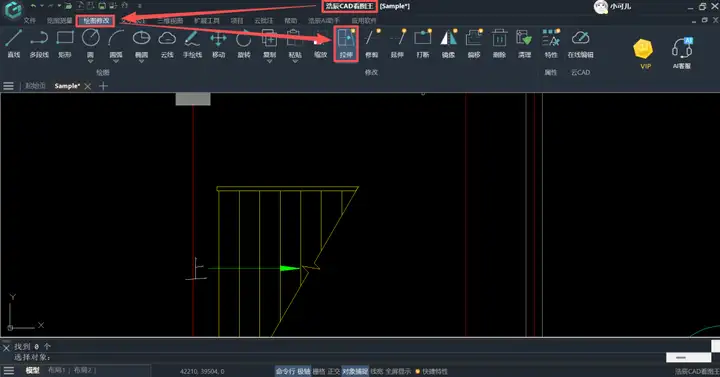
1、在浩辰CAD看图王中打开需要进行拉伸的图纸,点击【绘图修改】菜单栏中的“拉伸”命令。
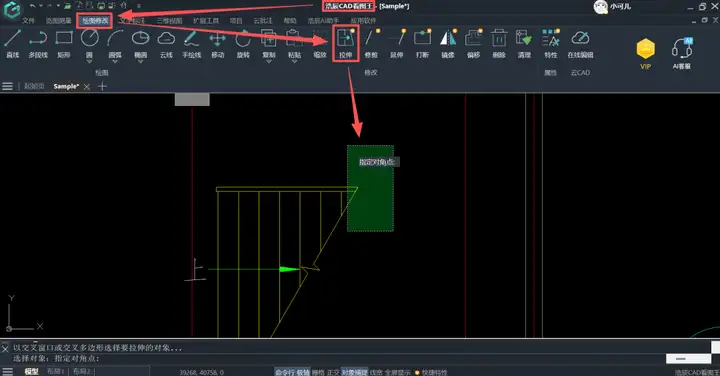
2、在界面上选择需要拉伸的位置,注意要从右往左交叉框选需要拉伸的部分,这时界面显示的是绿色的框,我们只需要框柱要动的顶点即可。
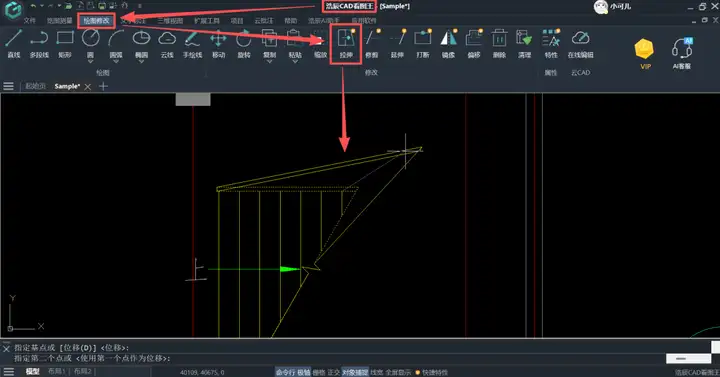
3、回车确认,指定基点,通常选择不动的那个端点,指定第二点位置,即可完成拉伸。
浩辰CAD看图王电脑版在绘图中不仅能进行拉伸操作,还有移动、旋转、复制、粘贴、缩放、修剪、延伸、打断、镜像、偏移、删除、清理等多种修改操作,使用起来都非常的简单,快来试试吧!
CAD看图王下载与安装:

2026-09-15

2026-09-15

2026-09-15

2026-09-15

2026-09-15

2026-09-15

2026-09-15

2026-09-14
 苏公网安备 32059002004222号
