
不管是工程制图新人刚接触CAD,还是资深设计师日常处理图纸,流畅的基础文件操作都是提升效率的第一步。浩辰CAD看图王是国内使用较广的CAD图纸浏览与轻编辑工具,日常工作中最高频的操作就是文件的新建、打开、保存与关闭。下面我们就把4个核心文件操作的入口、步骤、避坑要点一次性讲清楚,零基础也能快速学会。
CAD新建文件
浩辰CAD看图王电脑版有3个位置可以进行新建:
1、点击左上角【文件】→【新建】;
2、起始页界面直接点击【新建图纸】;
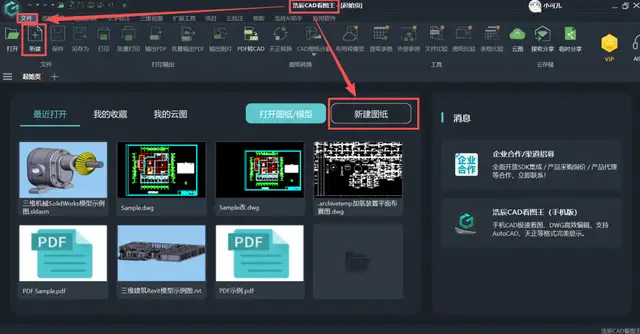
3、点击左上角软件Logo,在下拉菜单中选【新建】。
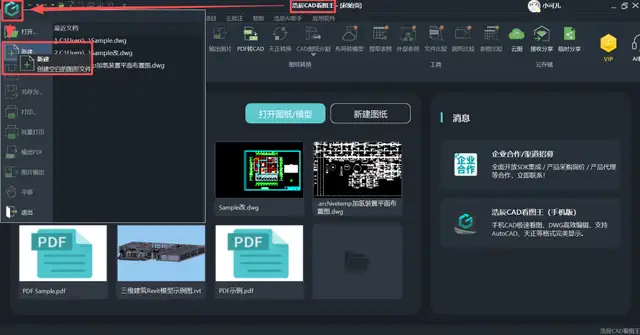
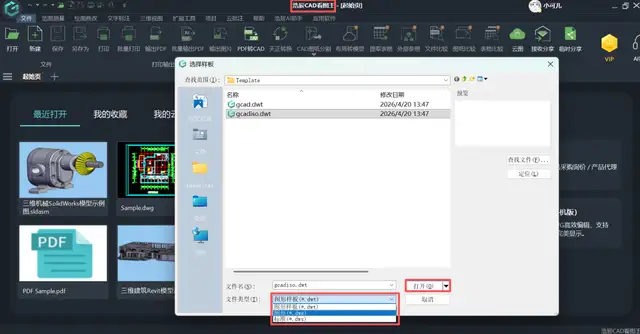
点击【新建】后,在弹出的"选择样板"对话框中点击【打开】即可。新建后可使用图层管理、绘制、标注等全部功能。
CAD打开文件
浩辰CAD看图王电脑版中同【新建文件】一样,同样有3个位置可以进行打开。
1、点击左上角【文件】→【打开】;
2、起始页界面直接点击【打开图纸/模型】。如果文件是“最近打开”过的,会显示在起始页中,直接点击即可再次打开;
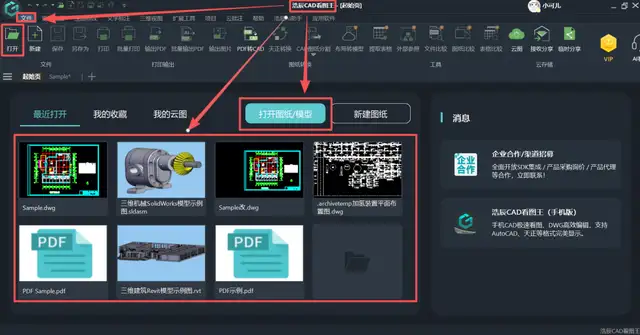
3、点击左上角软件Logo,在下拉菜单中选【打开】;
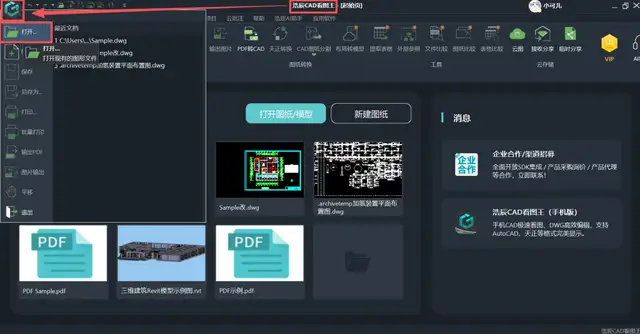
点击【打开】后,在对话框中选择DWG/DXF等文件。
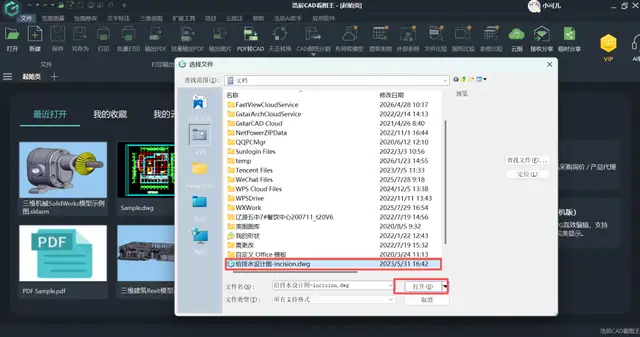
浩辰CAD看图王支持格式:DWG、DXF、OBJ、RVT、STP、PRT、STL、SLDPRT等40+种二三维图纸格式的打开、查看、测量、批注等。
CAD保存文件
浩辰CAD看图王的保存文件分为两种,一种就是保存,即直接保留原文件,另一种称为另存为,即原文件不变,重新保存一个新文件。
保存:选择保存位置、文件名、保存类型(DWG/DXF/PDF等),点击保存。
另存为:可切换版本(比如高版本转低版本解决兼容性问题)、更改格式。
浩辰CAD看图王的【保存】和【另存为】也有两种路径。
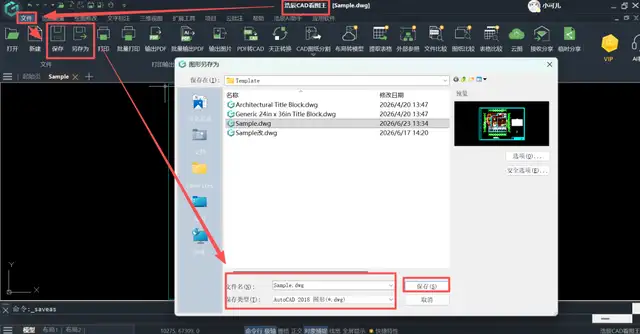
1、点击左上角【文件】→【保存】/【另存为】。在出来的“图形另存为”对话框中可以设置文件名和保存类型;
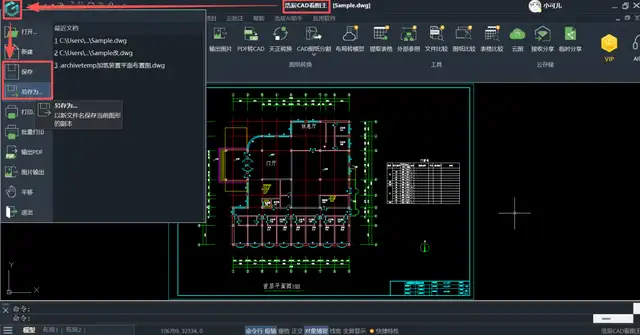
2、点击左上角软件Logo,在下拉菜单中选【保存】/【另存为】;
常见问题:保存的图纸在别的电脑上打不开,多半是版本过高。在设置中更改默认保存版本后重新保存即可。
CAD关闭文件
浩辰CAD看图王中关闭CAD文件只需点击窗口右上角关闭按钮。关闭前若有未保存修改,系统会提示是否保存。
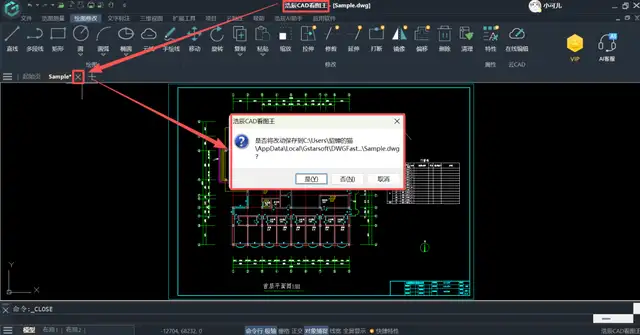
以上四步覆盖了日常使用中最基础的文件操作,熟练之后基本可以盲操,工作效率会提升不少。
浩辰CAD看图王电脑版的文件操作,除了上面四个最基础的外,还有打印、批量打印、输出PDF、输出图片、平移等,使用起来都非常的简单,快来试试吧!
CAD看图王下载与安装:

2026-10-21

2026-10-21

2026-10-20

2026-10-20

2026-10-20

2026-10-20

2026-10-20

2026-10-19
 苏公网安备 32059002004222号
