
不少CAD看图的小伙伴都遇到过这样的糟心问题:明明当时测完坐标还能正常显示结果,可等把图纸发给同事协作、或者自己下次重新打开文件的时候,之前测的坐标信息凭空消失了,完全找不到记录。
其实问题的原因特别简单,大概率是你操作的时候,没分清「测坐标」和「标坐标」这两个功能的核心区别。今天我们就把CAD坐标测量的高频常见问题一次性梳理清楚,看完以后再也不会踩坐标丢失的坑。
一、先搞懂!「测坐标」和「标坐标」根本不是一回事
很多人搞混这两个功能,才会出现测完的坐标存不住的情况,二者的定位完全不同:
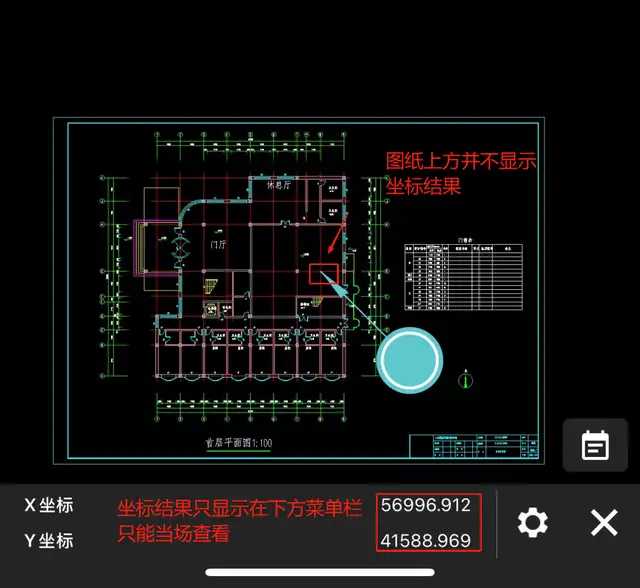
测坐标 → 临时查数,不修改图纸
它的核心作用就是给你现场随手查询坐标数据用的,不需要改动原图,也不需要额外存档,最适合工地突发检查、临时记录几个校验数据的场景,通俗说就是「查完就走,完全不留痕」,所以你退出图纸再打开,之前测的内容自然就没有了。
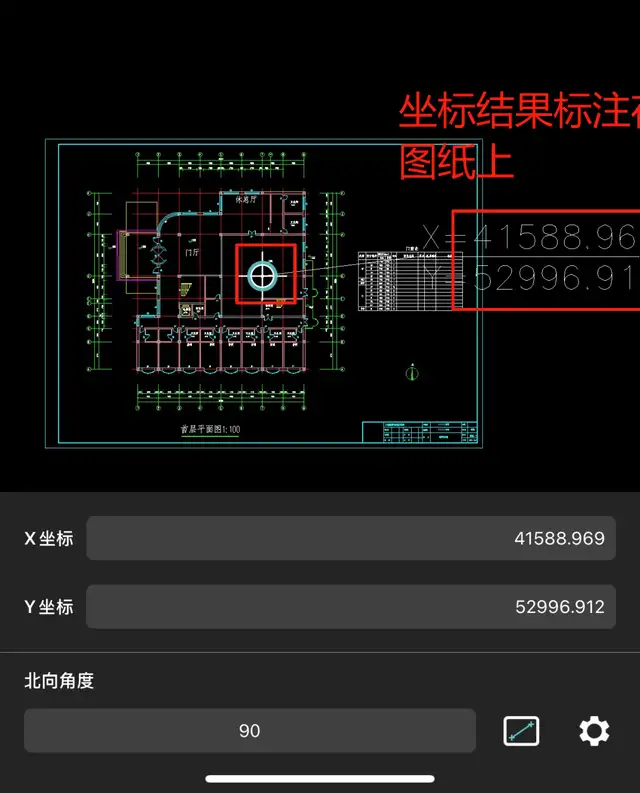
标坐标 → 永久标注,支持多人协作
这个功能是用来给关键点位做精准标注的,标注完成后信息会直接保存在图纸文件里,不管是存档交付,还是跨团队共享图纸,对方打开就能直接看到你标注的坐标结果,完全不会丢失,通俗说就是「落笔留痕」,彻底解决坐标同步的需求。
二、手机版浩辰CAD看图王坐标高频问题全解答
很多手机端使用的小伙伴也经常遇到坐标显示异常、捕捉不准之类的问题,对应的解决方法都整理在这里了:
1. 坐标显示不全、显示样式不对?调整这个设置就好
要是你发现CAD坐标显示不全,或者坐标结果的展示格式和之前不一样,不用慌,几步就能改回来:
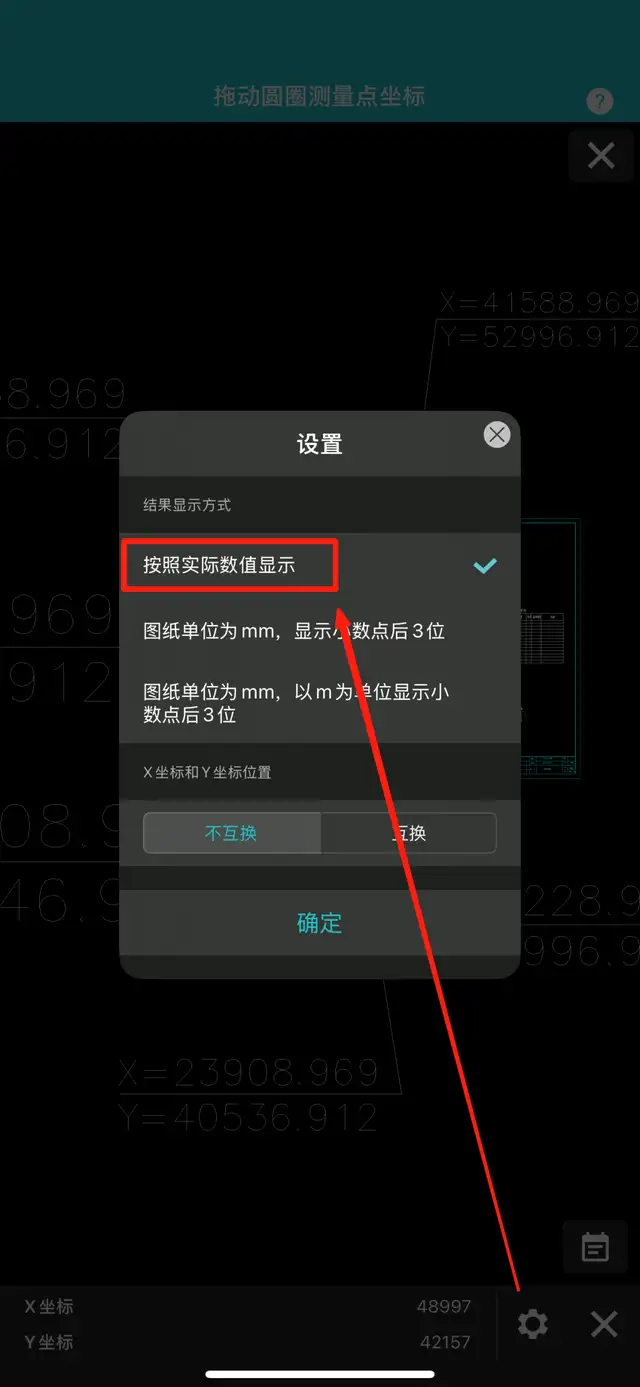
打开浩辰CAD看图王APP,点击「测坐标」功能,再点击页面下方的齿轮设置按钮,切换成「按照实际数值显示」就可以恢复正常。另外还有两种坐标结果显示方式,你也可以根据自己的实际使用需求自由切换。
2. 没法精准捕捉坐标点?记得打开这个开关
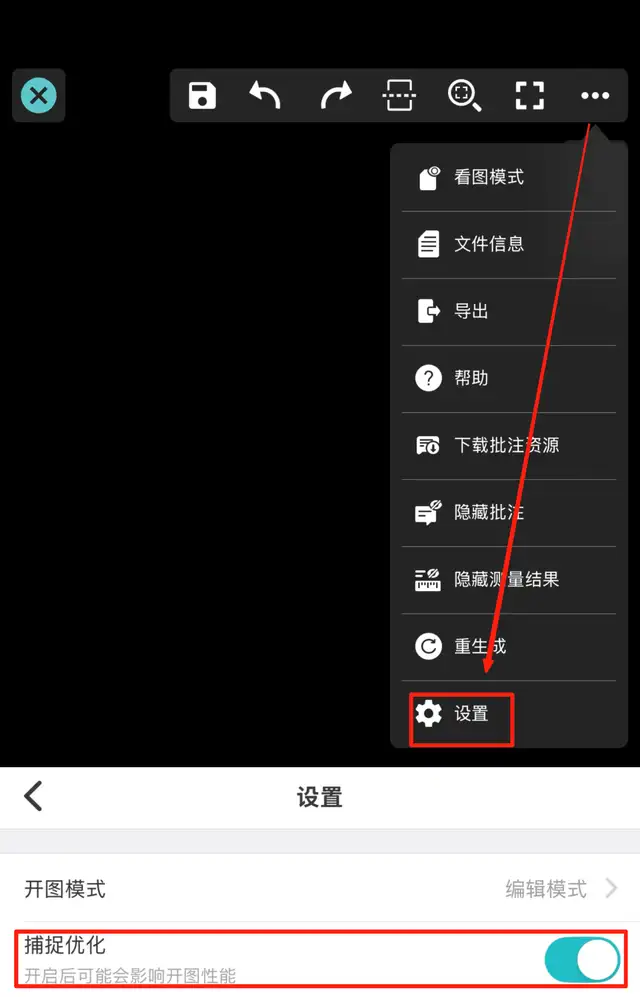
如果测量坐标的时候,总是没法精准定位到你想要的点位,你只需要点开软件右上角的三个点图标,找到里面的「设置」按钮,把「捕捉优化」功能开启就可以了——不少用户都是不小心误关了这个功能,才导致捕捉不准的问题。
3. 图纸有多个坐标系,测量结果对不上?这样切换就一致
当同一张图纸里包含多个不同的坐标系时,很容易出现测量出来的坐标结果和图纸标注不一致的情况,这时候你只要切换到对应的目标坐标系再重新测量,得到的结果就会和图纸上的标注完全匹配。
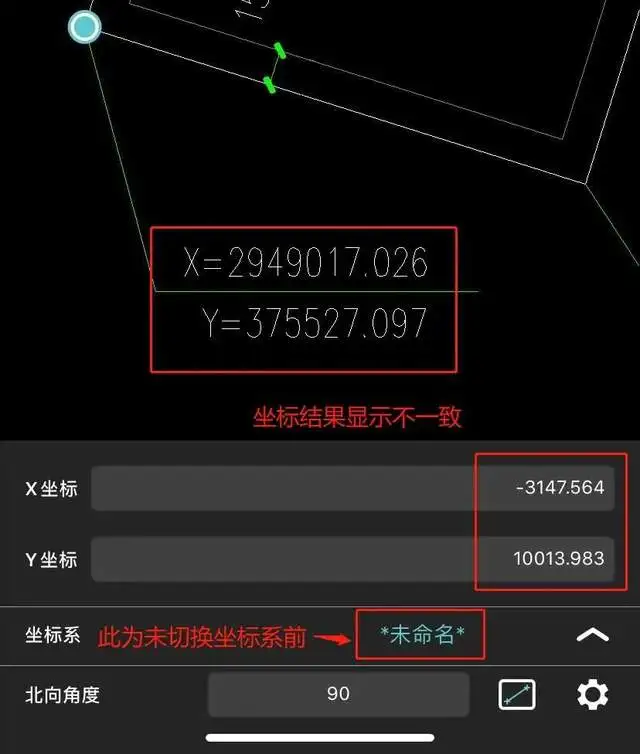
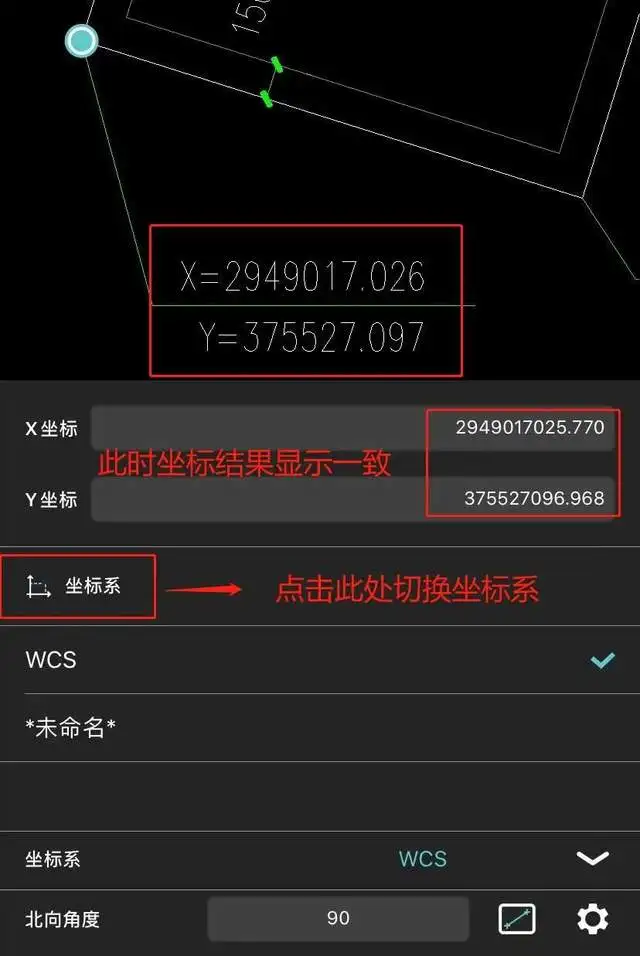
注:如果遇到测量结果和图中数值相差1000倍的情况,是因为图纸本身以米为单位,而标坐标的显示默认是毫米单位,调整对应单位设置就可以解决。
CAD看图王下载与安装:

2026-10-21

2026-10-21

2026-10-20

2026-10-20

2026-10-20

2026-10-20

2026-10-20

2026-10-19
 苏公网安备 32059002004222号
